2013/09/09

シェアリー Wimax で ガラポンTV

WimaxでガラポンTVが使えるかどうか不安でした。
クレードルに接続することで、有線LANでAterm 3800RとガラポンTVとつながりました。

暫く待つと、support@garapon.tvから「ガラポンTV端末のIPアドレス変更のご案内」メールが届きました。これで外出先からも試聴できます。

Uroad-8000をもって、外で視聴できるか確認しました。

使用機器はこんな感じ

読み込みまでに少し時間はかかりますが、見始めるとほとんど遅延もなく、自宅で見ているのと変わらない状態で視聴出来ました。
通信容量無制限のWimaxだからこその使い方です。

追記 2013-09-30
最近になって、外部からアクセスできなくなっています。
グローバルIPからプライベートIPに切り替わったのでしょうか。
9月の頭まではできていたのに、残念です。

2013/09/07

家庭内 LAN 設定

Aterm WM3800Rが届いたので、本格的に設定をします。

Wifiで接続したノートPC(UL20FT)から、Aterm WM3800Rの管理画面http://192.168.0.1/に接続します。
最初に管理者(Admin)バスワードの設定をします。
ファームウエアがVer.1.0だったので、1.2.0に更新しました。
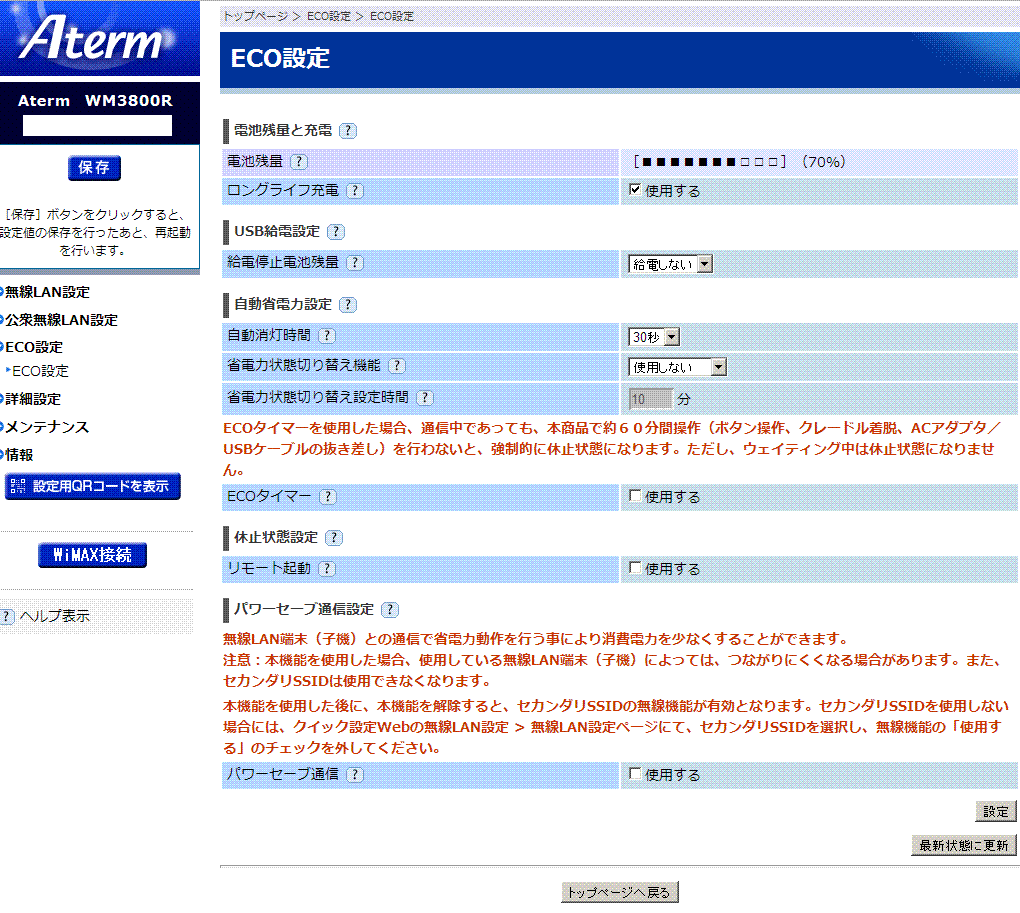
ECO設定を切る設定しました。

クレードルにさしっぱなしのため、省電力設定を切った。

Buffaloの無線LANルータ WZR-HP-G301NH の背面の「ROUTER」スイッチ「OFF」として、ブリッジとして動作するようにしました。
ルータ機能を使わず、Hub(無線Hub)として使用します。
他の機器も接続し、下記のような構成で設定しました。

とりあえずこれだけつないだ。
接続するものはまだまだいっぱい。
やっと普通に使えます。

2013/09/04

シェアリー WiMAX (Aterm WM3800R)到着

8月21日の申し込みから12日間、、9月3日にAterm WM3800Rが届きました。

びっくりしたこと
本当に機器だけ届く。何から始めていいかわからない。
届いた端末は、バッテリーの充電が0%で、充電が全くされていなかった。

よいところ
小さくて、かっこいい。
細かい情報のわかる液晶は便利。
クレードルに載せるだけで充電できるのはよい。

いまいちなところ
バッテリーの交換ができない。
クレードルぐらいは付属品でつけておいてほしい。
やっぱりシェアリーが胡散臭い。

背面に初期SSIDとパスワードが書いてあるので、GalaxyNoteにて動作確認したところ、無事に動きました。

箱には本体のみ。

早速開封。

充電器以外は使わない。

 URoad-8000との大きさ比較。

一回り薄くて小さい。

予め届いていた別売りクレードルと合体。

比べると、URoad-8000のシンプルさが際立つ。

本格的な設定は週末です。

追記
同じ場所、同じ無線接続とほぼ同条件で速度を測ってみました。

Aterm

URoad
Atermのほうが、上りも下りも早いですが、誤差の範囲でしょうか。


2013/08/31

Galaxy Note で OCN モバイル ONE 3G限定接続

Galaxy Note を Android 4.1にアップデートしたら、OCN モバイル ONE で接続できなくなりました。
過去のこちらの記事のように3G端末での設定をしていたのが原因のようです。

とりあえず、OCNのサポートページを見ながら、下記の設定をしました。

ユーザー名 OCNの認証IDを入力 ※認証IDに@がある場合は、@以降も全て入力
パスワード OCNの認証パスワードを入力
APN LTE端末用 :lte-d.ocn.ne.jp
認証方式 CHAP(推奨) / PAP

APNはLTE端末用 :lte-d.ocn.ne.jp を設定しました。
3G端末用 :3g-d-2.ocn.ne.jp では、接続できなかったからです。

3G限定に設定するため、Android4.0の時のように「電話」のキーパッドで『*#197328640#』を入力し、ServiceModeに入ろうとしましたが、入れませんでした。

Google Playから、「ServiceMode Shortcut」をインストールしたところ、ServiceModeに入れました。
あとは、以前と同じように順番に設定していくことで、3G限定に設定します。

[1]DEBUG SCREEN→[8]PHONE CONTROL→[7]NETWORK CONTROL→[2]BAND SELECTION→[2]WCDMA Band Preference→[6]WCDMA ALL

設定完了後は上部の電波状況を表すアイコンがLTEではなくHか3Gになりました。

LTEも使うように元に戻すには、下記のように設定します。
[1]DEBUG SCREEN→[8]PHONE CONTROL→[7]NETWORK CONTROL→[2]BAND SELECTION→[1]Automatic

4.1になって、すごく変わったかというと、イマイチ実感はありません。画面が綺麗になったかなぁぐらいです。

cheero Power Plus 2 おまけケースがピッタリ


2013/08/29

OCN モバイル ONE

OCN モバイル エントリー dを使っています。
GalaxyNoteを4.1にアップデートしたら繋がらなくなったので、サイトを確認すると、こんな文章がありました。

-------------------------------------------------------------------------------------------
OCN モバイル エントリー d
平素よりOCNサービスをご利用いただきまして誠にありがとうございます。
2013年8月28日をもちまして、OCN モバイル エントリー dのOCNホームページからのを受付けを停止させていただくことになりました。
今後はさらに速さも月額基本料も充実した「OCN モバイル ONE」にてお申し込みを承ります。
-------------------------------------------------------------------------------------------

28日以降はOCN モバイル ONEになるとのこと。
普通に使うには、今までと同じ使い方で行けるみたいです。選択肢が広がるのはいいことです。

GalaxyNoteがつながらないのとは別の話だと思います。もう少し調べてみます。

2013/08/27

cheero Power Plus 2 mini

長距離通勤のお供に、cheero Power Plus 2 を毎日持ち歩いて使っています。
10400mAh の大容量はなかなか減らないので、安心して使えます。
ただ、大容量ゆえに、重くて大きい。いつまでたっても充電が終わらないという弊害があります。

そこで、cheero Power Plus 2 miniを買ってみました。Amazonで\2550でした。

色は白にしました。

中身はMicroUSBケーブルと布ケースだけ。

布ケースはちょっと大きい。

兄貴分との大きさ比較。倍ぐらい違う。

充電用USBコネクタは1個のみ。ライトつき。

付属のケースは、PowerPlusのほうがちょうどいい。


よいところ
小さくて、軽い。
バッテリーへの充電も、機器への充電も、MicroUSBケーブル1本でできる。
2A出力があるので、iPadも充電できる。

いまいちなところ
容量がちょっと少ない。

同じメーカーの同じシリーズということで、使い勝手は殆ど変わりません。
モバイルバッテリーの中では、よく出来ていると思います。

細いダンボーバージョンも出ないでしょうか。

2013/08/26

THERMOS ソフトクーラー と ショッピングバック

今週に入り、少し涼しくなりましたが、今年の夏は暑いです。
この時期に必要なものとして、保冷バックがありますが、以下の2点をAmazonにて購入しました。

THERMOS ソフトクーラー 20L パープル RDR-020 PL \1800
子どもたちの部活用

THERMOS 保冷ショッピングバッグ 22L ネイビー RDL-022 NVY \973
普段の買い物用


ソフトクーラー
よいところ
さすがサーモスだけあって、保冷力が強い。(朝、飲み物やパンを持って行って、昼過ぎまで冷たいまま。)
たくさん入るが、たためてコンパクトになる。

いまいちなところ
肩紐が細いので、たくさん入れると、肩に食い込む。もう少し幅広でも良かった。

保冷ショッピングバック
よいところ
たくさん入るが、たためてコンパクトになる。
軽い。
安い。

いまいちなところ
ソフトクーラーに比べると、布が薄く、ペラペラ。

ソフトクーラー
画像では青いが、現物は紫。
中は銀色。蓋には保冷剤が入るポケット付。
手前にもポケット。
ショッピングバックと並べて。
高さは同じぐらい。
幅は、ショッピングバックのほうが広い。
ソフトクーラの裏は、床置できるようになっている。
どちらも折りたためるように、
サイドに止めボタンあり。

どちらもホームセンターやイオンなどで売っているものよりも作りはしっかりしていて、コストパフォーマンスは良いです。

Shokz OpenRun Mini