2011/03/02

t5730 SSD 換装

HP t5730を以前に入手し、リビングPCとして使おうとしていました。
極めてコンパクトでファンレス、デジタル接続付きなのですが、ThinClientとして売られていたものなので、外部記憶装置の容量が1Gしかありません。

IDEの延長ケーブル
CF-IDE変換基板 CFIDE-441IA \1500
CF 8G Transcend 8GB TS8GCF133 \1800
HDD変換アダプタ(44pinケーブル) IDE-44BB ¥480

を使って、なんちゃってSSDとしてOSをインストールしました。
しかし、プチフリがひどく、クリックすると30秒間そのままになってしまうことも多く、使い物になりません。

そこで、SSDを殻割りして、中身を取り出し、S-ATAとIDE変換することにしました。
購入したのは以下のものです。
S-ATA変換基板  SATA-44A \1800
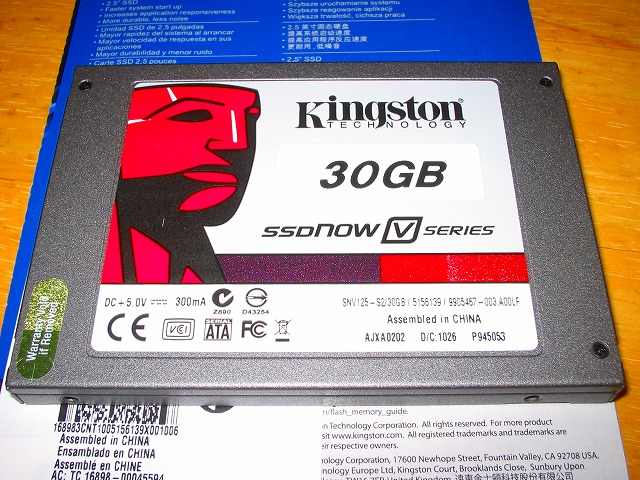
SSD  キングストン SNV125-S2/30GB \5980
購入したSSD 安くなりました

中身はこれだけ。スカスカ。

変換基盤と接続

横から見ると曲がっている

長さ75mmほど
この上からテープで止めています

作業自体は極めて簡単。挿し込む方向さえ間違えなければ、30分足らずで終わります。
OSを入れなおして、ベンチマークを取ってみました。

一昔前のHDDの速度ですが、プチフリすることもなく、快適です。これなら使えそう。

5千円で買った本体にどれだけつぎ込んでいるのか。。。趣味の世界なので、あまり考えないことにします。

EX490 HDD 交換

HP EX490のCPUを換装し、便利に使っていました。
2TのHDDも安くなりましたので、安価なWestanDegitalのHDDを3台増設し、合計7Tで運用していました。

元から入っているHDDが1Tなので、換装し、2Tにして合計8Tにしよう、と言う事で実践してみました。

EX490のリカバリ手順
EX490内のデータを退避する。
PCと本体とEX490とをLANケーブルで直結する。
PC本体はDHCPを使うよう、設定を変更する。
EX490本体の電源を切る。
EX490の電源を入れ、クリップなどを使い、本体下部のポッチを押し、リカバリモードとする。
PC本体にリカバリディスクを入れ、手順に従う。

EX490をリカバリモードとするときのタイミングが分かりづらい以外は、特に問題なく進みました。
換装した結果、8T認識されました。(実際はもっと小さい)

しかし、使っているうちに不具合が。。。
EX490にもとから入っていたのが、SEGATE製7200回転の1Tのものです。
交換したのは、WestanDegitalのWDシリーズで5200回転の2Tのものです。

ある程度回転数は遅いのは覚悟をしていましたが、リモートデスクトップでアクセスするのにもタイムアウトを起こします。ジャンパ7-8番をショートさせるピン刺したんですけどねぇ。これでは、使いものになりません。
ジャンパピンをショート

仕方ないので、もとのHDDに戻しました。リカバリ時に元のデータを残したまま、OSのみ入れ替えることができました。

やっぱりシステムには早いHDDが必要なんですね。

2011/02/22

パイオニア DEH-P760

取り付けたカーオーディオです。1日ほど使ってのレビューです。
注文した次の日には届きました

良いところ
USBに差すだけでMP3を再生できる。
見やすい漢字表示。
簡単に取り外せる表示部分。
リモコン付属。

いまいちなところ
PLANEXのMicroSDカードリーダを使ったところ、頻繁にUSB READと表示され、再生がとまる。→違うカードリーダに代えたら、でなくなった。
iPhone3Gをつなげたら、Error19が表示され、再生されない。
コラムシフトの為、前面USBは邪魔。背面でもよい。
画面表示が派手。

BUFFALOの全長の短いUSBメモリを使うか、USB延長ケーブルを使えば使い勝手はよさそうです。いろいろ試してみたいと思います。

コルト パイオニア DEH-P760 取り付け

以前から、Mp3が再生できて、USB入力のあるカーオーディオが欲しかったので、いろいろ調べていました。

純正CDは一体感がある
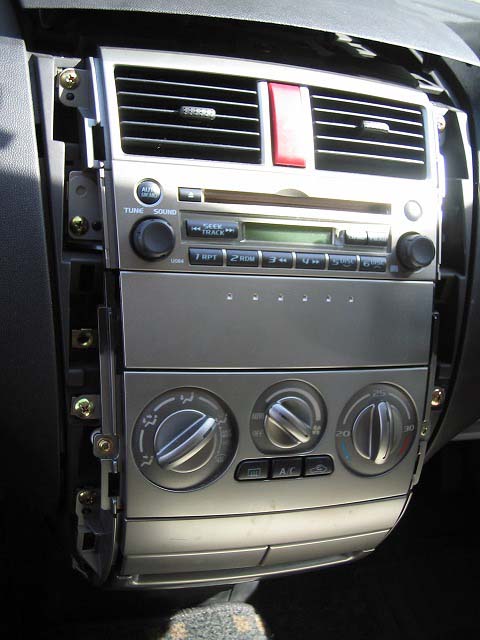
1万5千円もあれば国内メーカー製で漢字表示できるものが買えるので、パイオニアのDEH-P760を購入しました。純正CDが付いていたので、社外品を取り付けるためには、センターパネルを交換しないと、隙間があいてしまいます。オークションで3千円で落札しました。

早速取り付けです。

コルトのセンターパネル分解図
1.アッパーパネルを外す。
手前の角から、プラスチックの「つめ」を抜く。グローブボックスをあけて、手を伸ばすと手前の角の爪に届く。手探りが難しい。一番の難関。
狭いがなんとか手を入れる
手前が浮いたら強引に引き剥がす
2.センターパネルサイドを外す。
上部にあるネジを外し、全体を車体後部の方向に引っ張ると外れる。
長さの短いドライバがあると楽

3.現れたネジを外す。
順番にネジを外す。本数が多い。
オーディオ関連はネジが固い

4.アッシュトレイパネルを外す。
上部を手前に引っ張るだけで外れる。

5.エアコンのノブを外す。
手で強引にまっすぐに引っ張れば外れる。
簡単に外れる
6.センターパネルを外す。
ハザードの配線が接続されているのでそれも外す。
配線は、ハザード、オーディオ、アンテナと3本ある
7.配線をする。
配線をしようとすると、コネクタの形が違う。困った。

上が純正、下がDEH-P760


急遽、近所のオートバックスへ行き、ハーネスキットを購入。説明文を見ると、取り付け時にはバッテリーのマイナスを外してから、と書いてある。すでに遅いかもしれないが、ボンネットを開け、外した。
1500円。同等品はアマゾンでは980円
純正品からステーを外し、取り付け

まずはアースを車体金属部分に配線
取説を見ながら1本ずつ配線
8.動作の確認
一旦音をだす。無事動いた!
むき出しで音を出す
9.もとに戻す。
逆の手順で、もとに戻す。
完成
難しかったのは、一番初めに外す上のパネルと配線をするところです。かかった時間は1時間ぐらいでしょうか。慣れれば30分でいけそうです。

これでiPodもつながるし、USBメモリからMP3再生もできます。動かないときのリスクは有りますが、音が出たときは嬉しかったです。

2011/02/05

PogoPLUG発売

先日購入してから便利に使っているPogoPLUGが発売されました。

「パーソナルクラウド」をうたうHDD共有アダプタが発売


パッケージの色がピンクですが、本体の色がショッキングピンクから黒に変わって、羨ましいです。


ADSL環境で使うとやりとりに時間がかかります。光回線の方、おすすめです。

2011/01/08

Thinkpad SL410 をリビングで使う

先日購入したThinkpadですが、リビングにおいてはどうかと考えました。
理由として、、、
ハードウェアでは、HDMI端子、E-STA端子、無線LAN、Bluetoothがついています。
ソフトウェアでは、Windows7HomePremium付属のMediaCenterがあります。

前準備として、
HP EX490からWindowsHomeServer  メディアコネクタをインストールしました。
これで、MediaCenterのライブラリに音楽や動画、デジカメ写真が追加されました。
以前、中古で1000円ぐらいで購入した、I-O DATA Windows Media Center専用リモコン GV-MC/RCkitを取り付けました。すぐに認識され、リモコンでMediaCenterが動かせる様になりました。電源OFFボタンでスリープしますが、復帰はしないようです。

リビングにThinkPadを運び、REGZA42Z9000につなげてみました。HDMI一本でつながるので、配線は楽です。

Fn+F.5で出力先を外部にすることで、すぐに認識され、大画面で表示されました。
写真や、音楽の再生など、MediaCenterの動作もバッチリです。

ノートPCということで、省電力なおかつ、ファンの騒音も少ないです。

問題は、同じ場所にPS3、AppleTVが混在しているところです。
比べてみると、さすが同じ会社の製品、ということで、WindowsHomeServerとの相性は一番いいです。

2011/01/04

ThinkPad SL410

新年1回目は、ThinkPad SL410です。
年末に2日間だけ特価で売っていました。Bluetoothを追加し、\35,165でした。
使い道を考えずに購入してしまいました。

スペックはこんな感じです。
プロセッサー インテル Celeron プロセッサー T3300 (2GHz 1MB L2 800MHz)
初期導入OS Windows 7 Home Premium 32 正規版
初期導入OS及び言語 Windows 7 Home Premium 32 正規版 - 日本語
ディスプレイ 14.0 HD (1366 x 768) VibrantView
グラフィックス インテル グラフィックス・メディア・アクセラレーター4500M, 10/100イーサネット
メモリー 2GB PC3-8500 DDR3 (1スロット使用)
キーボード 日本語キーボード
ポインティング・デバイス ウルトラナビ(TrackPoint + タッチパッド)、指紋センサーなし
ハード・ディスク・ドライブ 250GB ハード・ディスク・ドライブ, 5400rpm
オプティカル・ドライブ DVDスーパーマルチ, 固定
電源アダプター 65W ACアダプター
Bluetooth 内蔵Bluetooth
ワイヤレスLAN アダプター ThinkPad IEEE 802.11b/g/n ワイヤレスLAN (WiFi準拠)

リカバリDVD作成後、Windows7を、XP Proに入れ直しました。
導入時に、f.1でBIOS設定に入り、HDDの設定を、AHCIから互換モードに変更しないとインストール出来ませんでした。
Blutoothを有効にするために、fn+f.5を押す必要があるのに気が付きませんでした。
引っかかった部分はそれくらいで、導入後は、各種ソフトを導入し、使えるようになりました。Lenovo,HP,DELLなど外資系はドライバが公開されていますので、OSの入れ替えが非常に楽です。日本のメーカもそうならないですかねぇ。

いいところ
圧倒的なコストパフォーマンス。(安い、早い、うまい?)
キーボードは意外に打ちやすい。最近触ったノートPCの中ではピカイチ。
ラッチレスで、片手で開けられる。
USB端子が奥まったところにあり、最近はやりの小型USBコネクタがはみ出さない。
見た目よりも軽い。(スカスカ?)

いまいちなところ
全体的にプラスチッキーで、安っぽい。
ツルテカ液晶。
SDカードスロット、PCI Expressカードスロットがダミーカードでなくしそう。
時々回るファンが煩い。
HDD交換時に6本のビスを回し、背面半分ぐらいを外す必要がある。ネジ一本じゃない。

英語キーボード派なのに、再利用(子供へのお下がり)のことを考え、日本語キーボードにしました。ちょっと後悔しています。

全体的に、満足度はとても高いです。いい買い物でしたが、使い道はこれから考えます。

ひと目でThinkpadとわかるデザインは秀逸。

Shokz OpenRun Mini