2023/10/26

ASHIDAVOX 有線ヘッドホン ST-90-07-K(ブラック)

お値段以上の価値がある、ということで以前から気になっていたヘッドフォンです。
最寄りのハードオフで4,400円だったので、買ってしまいました。

本体のみでしたが、比較的きれいでした。
コンパクトで軽く、両耳を挟んで使う感じです。蒸れなくていいですが長時間付けていると暑くなりました。

買う前にウォークマンNW-A16で視聴しました。音はくっきりはっきり。印象が良かったので、購入しました。

レトロ感漂う見た目

ケーブルはちょっと長め(1.5m)

よいところ
レトロな見た目。
装着感が軽い。
全ての音がはっきり聞こえる感じ。元気のよい音。
質実剛健。丈夫で故障が少なそう。

いまいちなところ
ケーブルが太くて固め。

デスクサイドに置いて、さっと取り出して気軽に使えるのがいい感じです。

Loop Quiet 耳栓

 Loop QuietをAmazonにて購入しました。
セールで2,152円でした。耳栓にしてはいいお値段です。
耳にすっぽり収まり、取り付けやすく外しやすいです。

サイズ違いが4種類

イヤフォンみたい

ケースは色を合わせてほしかった


よいところ
耳とサイズを合わせると、心臓の音が響くくらいに静かになる。
水洗い可能。
取り付けやすく、外しやすい。

いまいちなところ
値段が高い。なくしたときのダメージが大きい。
ケースが開けにくい。

値段に納得できるなら、買いかな、と思います。


2023/09/28

GIISSMO UB-C 6in1 Steam Deck 用Doc

Steam Deckをデスクトップのように使うために、スタンドと一体型のドックが欲しくて購入しました。Amazonにて1,880円でした。この手のドックは純正が1万円以上、他社製品だと4,5千円するのが多いので、2千円を切っているこの機種は安いです。端子も必要十分です。

HDMIポート ×1
USB-A 3.1Gen1 ×3
USB-C PD充電 ×1
有線LAN ×1

重量感がある

ケーブルは固い

角度はつかない

マグネット端子で接続

接続部分が不安

よいところ
安い
普通に使える
シリコンケースに入ったままでも使える(ギリギリ)
SteamDeck用保護フィルムが付いている


いまいちなところ
ケーブルが太い

使い始めたばかりなので、耐久性は不明です。

2023/08/11

Steam Deck を デスクトップPCとしてつかう

Steam Deck はSteamOSとWindows11 とデュアルブートにしました。
USB-CのHUBにHDMIケーブルと無線キーボード、マウスをつないで、WindowsデスクトップPCとして使ってみました。
CPUはZen 2 4コア8スレッドでメモリー16GBなだけあり、ブラウジングとYoutube視聴ぐらいなら何の問題もなく快適です。

HDMI-DVI変換でも映った
帰省先なので、PCはこれだけ

いいところ
かなり快適に動く。
ファンの音が思ったよりも静か。(エアコン使っているから気が付かないだけかも)
一般的なPCよりもコンパクト。
Steam Deckから音を出すと、結構いい。

いまいちなところ
拡張性が皆無。ポートの数はUSB-HUBに依存する。
スリープから戻った時に、MicroSDが認識されないなど若干不安定なところがある。

このエントリーもSteam Deckから書いています。普通のPCと何ら変わることがありません。
いいかも。


2023/08/04

30年ぶりの 牛丼 サンボ

 会議でお茶の水に行きました。16時半に終わったので、秋葉原まで歩きました。

昼間は危険な暑さですが、17時でもまだまだ暑いです。ハードオフやGENOなどを回りつつ、じゃんぱらなどを冷やかしました。これといってお買い得品はありません。
じゃんぱらでSteamDeckを見かけました。512GBで約8万円。新品買ったほうがいいです。

まったく並んでいなかったので、サンボで牛丼を食べました。ほとんどの店が千円前後なのに、並盛で580円は良心的に感じます。

くたくたに煮込まれた牛肉と玉ねぎがいい感じでした。煮詰まってちょっとしょっぱいのも汗をかいた体にしみていきます。

学生時代に食べたので、30年ぶりぐらいでしょうか。こんな味だったかなぁ。


見た目は昔と変わらない


くたくたに煮詰まった感じ

外人さんいっぱい

買ったのは小さいマウス
ショップインバースにて1個100円

2023/07/31

Steam Deck Windows11 デュアルブート

 Steam Deckを1TのSSDに換装しました。容量も大きくなったので、Windows11もインストールし、デュアルブートするようにします。

手順としては以下の通りです。

1.内臓SSDからではなく、再インストール時に使った、SteamOSリカバリー用のUSBで起動する。
2.KDE Partision Manager を使用し、[/home」を右クリックして[Resize/Move]で容量を縮小する。残った部分が、Windows用となる。250GBほどあけた。
3.あいた領域にWindows用のパーティションを作成し、ntfsにする。変更結果を反映させるため[Apply]をクリックする。
4.再起動して、内臓SteamOSから起動。容量が変更されているかを確認する。
5.Window11のインストーラが入ったUSBメモリから起動し、Windowsをインストール。
6.Windows用ドライバの導入。動作の確認。

気づいたこと
・内臓SteamOSから起動した場合は、パーティションの容量変更はできない。
・SteamOSをインストールするのに待ち時間が多い。止まっているかと思った。
・Windows11をインストールすると、電源ONでWindowsが起動する。
・音量-と電源ボタンでブートマネージャーが起動すると、どちらか選べる。
・Windows11はMicroSDにインストールしたものでライセンス認証された。

2回ほどやり直したので、半日かかりました。
SteamOS、Windowsどちらも動くようになりました。

MicroSD 256GB はexFATでフォーマットし、Windowsのデータ置き場として使用します。

内臓SSD

こちらは、MicroSD

StemOSには700GBほど割り当てた

7月は213GB使用
Steam Deck購入で通信量増えまくり

2023/07/30

Steam Deck 1TB SSDに換装

購入した Steam Deck は64GBモデルです。高いのも安いのもストレージ容量が違うだけなので、一番安いモデルにしました。

対応するM2.SSDは2230で割高ですが、値段も落ち着いてきてきました。オークションなどでは、1万円前後で購入できます。
Westan DigitalのSN740(1TB)を送料込み9500円で落札しました。

ドライバや、ピック、ねじなんかも付属していました。

自分は、こちらを参考に以下の手順ですすめました。

1.本体背面のねじを8か所外す。長さが違うので注意する。

2.側面からピックを使い、背面カバーを外す。

付属のケースを使った

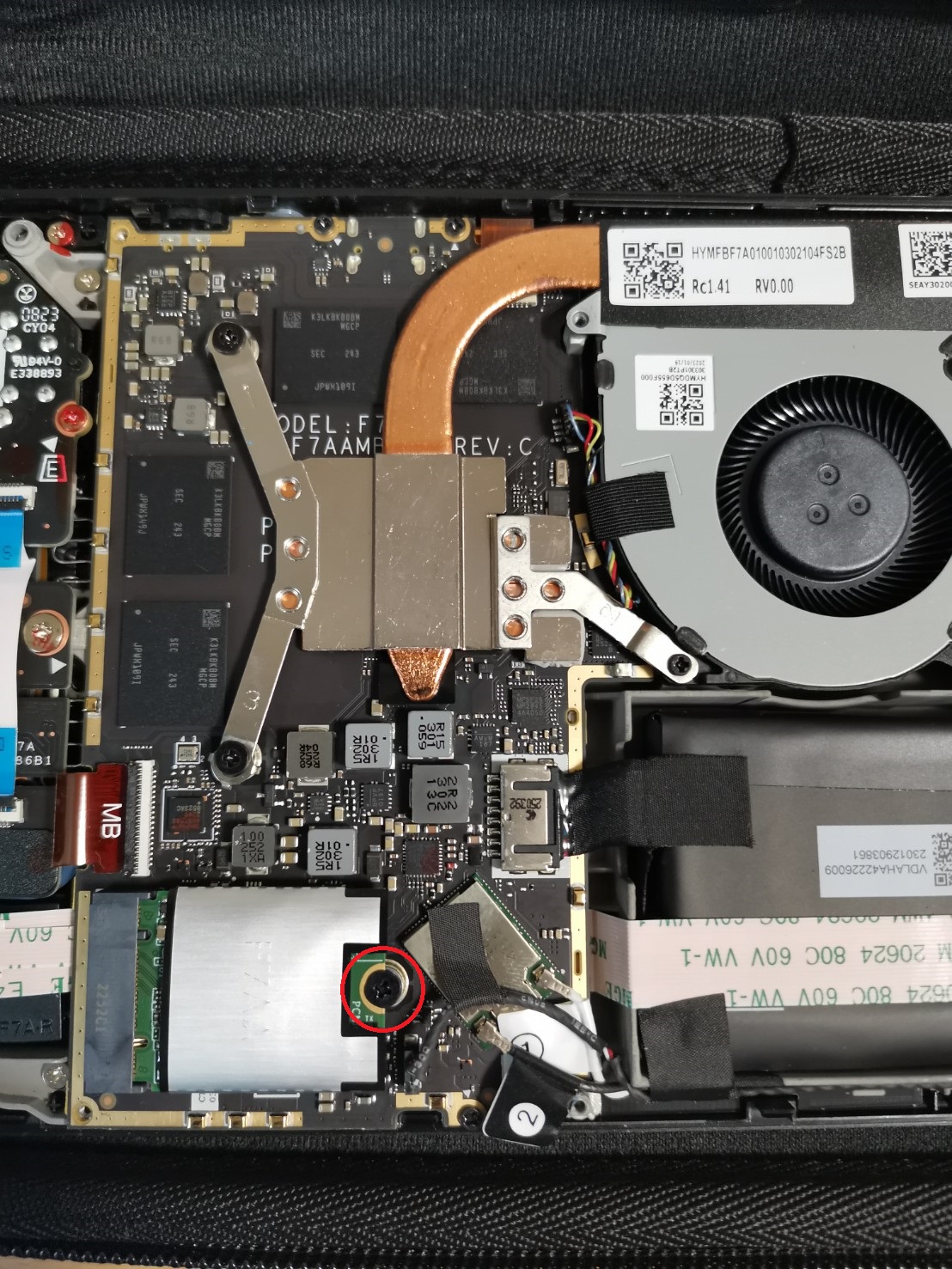
3.黒いマザーボードカバーが2か所のねじをはずす。アルミテープでカバーされたねじがなくなって、外しやすくなっていた。

小さすぎてねじがどこにあるかわかりにくい

4.SSDを外し、交換する。

ねじを外すと浮き上がってくる

左が1T 右が64GB

特に難しいこともなく、SSDの交換作業は15分ほどで終わりました。

このあと、StamOSを再インストールすれば、交換は終了です。