2023/08/11

Steam Deck を デスクトップPCとしてつかう

Steam Deck はSteamOSとWindows11 とデュアルブートにしました。
USB-CのHUBにHDMIケーブルと無線キーボード、マウスをつないで、WindowsデスクトップPCとして使ってみました。
CPUはZen 2 4コア8スレッドでメモリー16GBなだけあり、ブラウジングとYoutube視聴ぐらいなら何の問題もなく快適です。

HDMI-DVI変換でも映った
帰省先なので、PCはこれだけ

いいところ
かなり快適に動く。
ファンの音が思ったよりも静か。(エアコン使っているから気が付かないだけかも)
一般的なPCよりもコンパクト。
Steam Deckから音を出すと、結構いい。

いまいちなところ
拡張性が皆無。ポートの数はUSB-HUBに依存する。
スリープから戻った時に、MicroSDが認識されないなど若干不安定なところがある。

このエントリーもSteam Deckから書いています。普通のPCと何ら変わることがありません。
いいかも。


2023/08/04

30年ぶりの 牛丼 サンボ

 会議でお茶の水に行きました。16時半に終わったので、秋葉原まで歩きました。

昼間は危険な暑さですが、17時でもまだまだ暑いです。ハードオフやGENOなどを回りつつ、じゃんぱらなどを冷やかしました。これといってお買い得品はありません。
じゃんぱらでSteamDeckを見かけました。512GBで約8万円。新品買ったほうがいいです。

まったく並んでいなかったので、サンボで牛丼を食べました。ほとんどの店が千円前後なのに、並盛で580円は良心的に感じます。

くたくたに煮込まれた牛肉と玉ねぎがいい感じでした。煮詰まってちょっとしょっぱいのも汗をかいた体にしみていきます。

学生時代に食べたので、30年ぶりぐらいでしょうか。こんな味だったかなぁ。


見た目は昔と変わらない


くたくたに煮詰まった感じ

外人さんいっぱい

買ったのは小さいマウス
ショップインバースにて1個100円

2023/07/31

Steam Deck Windows11 デュアルブート

 Steam Deckを1TのSSDに換装しました。容量も大きくなったので、Windows11もインストールし、デュアルブートするようにします。

手順としては以下の通りです。

1.内臓SSDからではなく、再インストール時に使った、SteamOSリカバリー用のUSBで起動する。
2.KDE Partision Manager を使用し、[/home」を右クリックして[Resize/Move]で容量を縮小する。残った部分が、Windows用となる。250GBほどあけた。
3.あいた領域にWindows用のパーティションを作成し、ntfsにする。変更結果を反映させるため[Apply]をクリックする。
4.再起動して、内臓SteamOSから起動。容量が変更されているかを確認する。
5.Window11のインストーラが入ったUSBメモリから起動し、Windowsをインストール。
6.Windows用ドライバの導入。動作の確認。

気づいたこと
・内臓SteamOSから起動した場合は、パーティションの容量変更はできない。
・SteamOSをインストールするのに待ち時間が多い。止まっているかと思った。
・Windows11をインストールすると、電源ONでWindowsが起動する。
・音量-と電源ボタンでブートマネージャーが起動すると、どちらか選べる。
・Windows11はMicroSDにインストールしたものでライセンス認証された。

2回ほどやり直したので、半日かかりました。
SteamOS、Windowsどちらも動くようになりました。

MicroSD 256GB はexFATでフォーマットし、Windowsのデータ置き場として使用します。

内臓SSD

こちらは、MicroSD

StemOSには700GBほど割り当てた

7月は213GB使用
Steam Deck購入で通信量増えまくり

2023/07/30

Steam Deck 1TB SSDに換装

購入した Steam Deck は64GBモデルです。高いのも安いのもストレージ容量が違うだけなので、一番安いモデルにしました。

対応するM2.SSDは2230で割高ですが、値段も落ち着いてきてきました。オークションなどでは、1万円前後で購入できます。
Westan DigitalのSN740(1TB)を送料込み9500円で落札しました。

ドライバや、ピック、ねじなんかも付属していました。

自分は、こちらを参考に以下の手順ですすめました。

1.本体背面のねじを8か所外す。長さが違うので注意する。

2.側面からピックを使い、背面カバーを外す。

付属のケースを使った

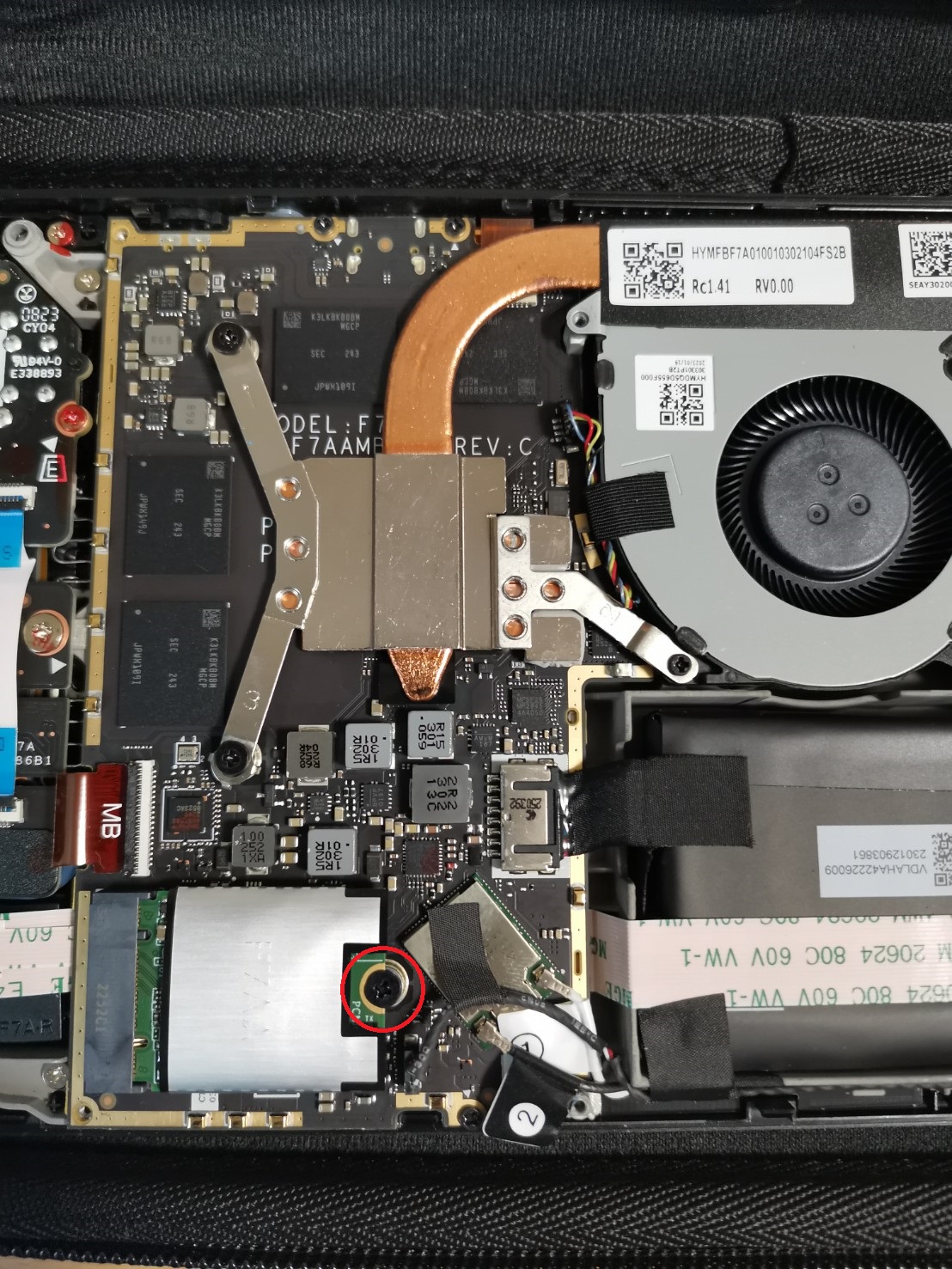
3.黒いマザーボードカバーが2か所のねじをはずす。アルミテープでカバーされたねじがなくなって、外しやすくなっていた。

小さすぎてねじがどこにあるかわかりにくい

4.SSDを外し、交換する。

ねじを外すと浮き上がってくる

左が1T 右が64GB

特に難しいこともなく、SSDの交換作業は15分ほどで終わりました。

このあと、StamOSを再インストールすれば、交換は終了です。


2023/07/20

Steam Deck の 周辺機器 購入

 Steam Deck をWindows動かしたりちょっとしたゲームをしたり、毎日使っています。

便利に使うため、周辺機器をいくつか買いました。価格はタイムセールで安くなっていた時のものです。

セリアで買ったスマホスタンド 110円

まるで専用品のよう
110円なら十分

エレコム ガラスフィルム GM-SD22FLGG 1,199円

ちょっと高いが間違いない

Samsung microSDカード 256GB EVO Plus 2,080円

これも間違いない

Windows上での速度はこんな感じ

TiMOVO USB4 マグネット式アダプター 2個セット L字型 1,884円

2個入り
取り外しやすくなっていい感じ

Yottamaster 6-in-1 USBハブ 2,179円

ケーブルが太い


合計7,452円です。結構たくさん買っています。あとは1TBのSSDかな。。。


2023/07/17

Steam Deck MicroSDにWindows11を導入

 せっかく公式がドライバを用意してくれているので、Windows11を導入しました。

お試しなので、MicroSDにインストールすることにしました。

手順としては、以下の通りです。

・Steam公式サイトからドライバをダウンロード。
・マイクロソフトのサイトから、Windows11のISOイメージをダウンロード。
・Rufus をダウンロードし、MicroSDでイメージオプションで「Windows To Go」を選択し、ブートできるMicroSDを作成する。
・Steam DeckにMicroSDを差し込み、音量-ボタンと電源ボタンを押し、MicroSDから起動。
・Windows11のインストール。
・SteamDeck用ドライバをインストール。

ドライバを入れないとキーボードが認識されなかった

気が付いたこと

起動時に音量-と電源ボタンを押すだけでOSが選べるのはお手軽。
普通にWindowsが起動して、そこそこ快適に動く。
Bluetoothドライバを入れないと、キーボードが認識されない。
タッチパネルはドライバなしでも使える。
電源ボタンを押すとスリープし、電源ボタンを入れると復帰する。
ファンがサーッという音を出す。そこそこ気になる。
右トラックパッドでマウスカーソルが動き、R2決定 L2右クリック。
タッチパネル長押しでも右クリック。

思っていたよりもずっと普通に動きます。小型PCです。

内臓SSDを64GBから大きなものに交換したくなりました。

Steam Deck 64GB

Switch liteで寝転んでゼルダの伝説をやっていると、パソコンゲームもやってみたくなりました。

デスクトップPCは六畳の部屋には大きいため、Steam Deck 64GBを購入しました。サマーセールで10%割引。53,820円+送料900円で購入しました。
注文して、2日後には到着です。思ったよりも早かったです。

一緒に購入したのは、プライムデーで安売りしていたエレコムのガラスフィルム1,199円と、Samsung microSDカード 256GB EVO Plus 2,080円です。

はじめの印象は

でかいです。

ケース付きはうれしい

2倍ぐらい大きく見える

初めの一本は、Vampire Survivors を購入しました。すでに3時間ほど時間を溶かしています。楽しい。

ROG Allyと迷ったのですが、まだ発売したばかり、値段も倍ほど高い。

この手のデバイスは、発売後半年ぐらい経って動作と価格が安定した頃に買うのがいいかなとSteam Deckにしました。結構楽しめそうです。

Shokz OpenRun Mini